

使用 Google Tag Manager (GTM) 安裝 Google Analytics (GA) 的步驟
使用 GTM 安裝 GA 可分為三階段:建立 GTM 帳戶與容器、安裝 GA 追蹤代碼(支援 GA4 或 通用 Analytics)、測試與發佈。以下以 GA4 為主(目前主流),步驟基於官方與教學來源。
1. 建立 GTM 帳戶與容器
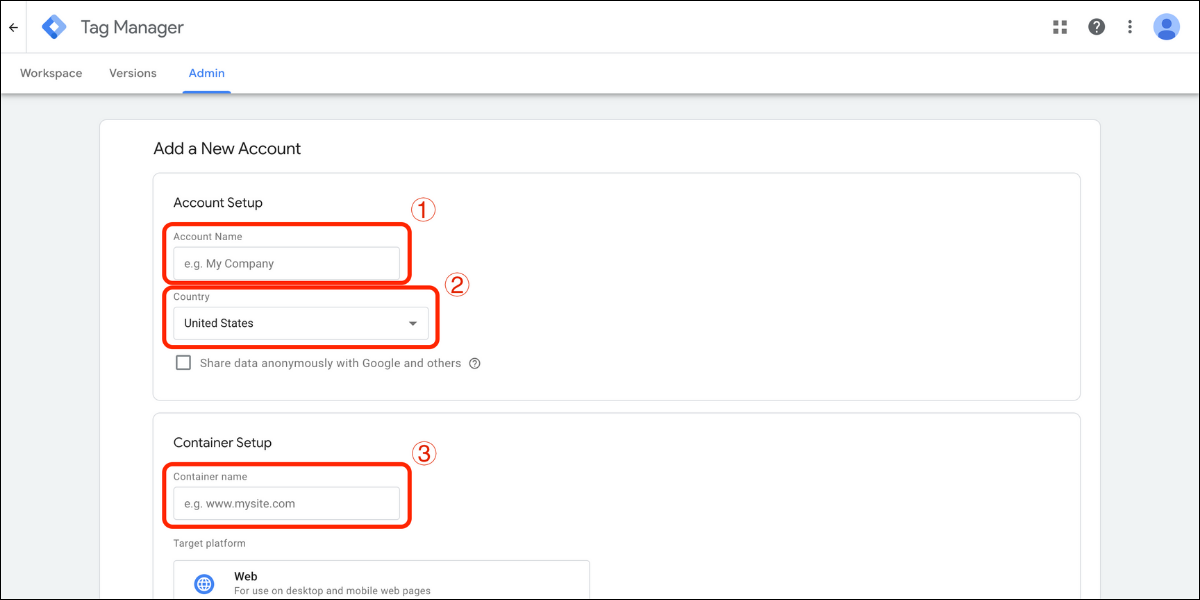
- 登入 Google 帳號,前往 GTM 官網,點擊「建立帳戶」。
- 輸入帳戶名稱(如公司名)、容器名稱(如網站網域名稱)、選擇目標平台「網路」,然後建立。
- 取得兩段 GTM 容器程式碼(GTM-XXXXX),請工程師將其貼入網站:
- 第一段放
<head>後。 - 第二段放
<body>後。
- 第一段放
2. 建立 GA4 屬性並取得追蹤 ID 或評估 ID
- 前往 Google Analytics,點擊「管理」→「建立」→建立 GA4 屬性。
- 輸入帳戶名稱、屬性名稱、網站網址、資料串流(選擇「網站」)。
- 取得 GA4 評估 ID(推薦用於 GTM):管理員 →「資料串流」→選取網站 → 複製 評估 ID(格式:G-XXXXXX)。
- 傳統 UA 追蹤 ID(若用通用 Analytics):屬性設定中取得 UA-XXXXX-X。
3. 在 GTM 中新增 GA 變數與代碼
-
進入 GTM 工作區 →「變數」→「新增」:
- 常值變數(用於 UA ID):類型「常值」,輸入追蹤 ID,命名如「Tracking ID」。
- GA 設定變數:類型「Google Analytics 設定」,填入追蹤 ID,命名如「Google Analytics Settings」。
-
→「代碼」→「新增」:
代碼類型 設定細節 觸發條件 Google Analytics: GA4 事件(推薦) 代碼設定 →「Google Analytics」→「GA4 事件」,輸入 評估 ID,事件名稱如「page_view」。 選擇「所有頁面」(All Pages)。 通用 Analytics(舊版) 代碼設定 →「Google Analytics: 通用 Analytics」,連結 GA 設定變數。 選擇「所有頁面」。 -
儲存所有變數與代碼。
4. 測試與發佈
- 預覽模式:GTM 右上「預覽」,輸入網站網址,檢查頁面載入後代碼是否觸發(綠色表示成功)。
- Tag Assistant(Chrome 擴充):安裝後連線測試,確認「Tags Fired」顯示 GA 代碼。
- 無誤後,點擊「提交」→「發佈」。
- 驗證:GA 即時報表應顯示數據。
注意事項
- GA4 優先:2025 年已全面取代通用 Analytics,使用評估 ID 更簡易。
- 若網站用 CMS(如 WordPress、Shopify),可直接貼 GTM 碼或用外掛。
- 權限需求:GA 需編輯者權限,GTM 需容器編輯權。
- 問題排查:確保 GTM 容器先安裝成功,再加 GA。若數據延遲,檢查 adblocker 或隱私設定。















WebSeoHK 為香港、澳門和內地提供業界最優質的網站流量服務。我們為客戶提供多種流量服務,包括網站流量、桌面流量、行動流量、Google流量、搜索流量,電商流量、YouTube流量、TikTok流量。我們的網站擁有 100% 的客戶滿意度,因此您可以放心地在線購買大量 SEO 流量。每月僅需 90 港幣即可立即增加網站流量、提高 SEO 效能並增加銷售額!
您在選擇流量套餐時遇到困難嗎?聯繫我們,我們的工作人員將協助您。
免費諮詢