

常見軟件安裝錯誤與排解方法
常見安裝錯誤多源於Windows Installer 問題、系統檔案損壞、磁碟空間不足或軟件衝突,可透過官方工具、命令提示字元及系統更新逐步排解。
Windows Installer 錯誤排解(適用多數軟件)
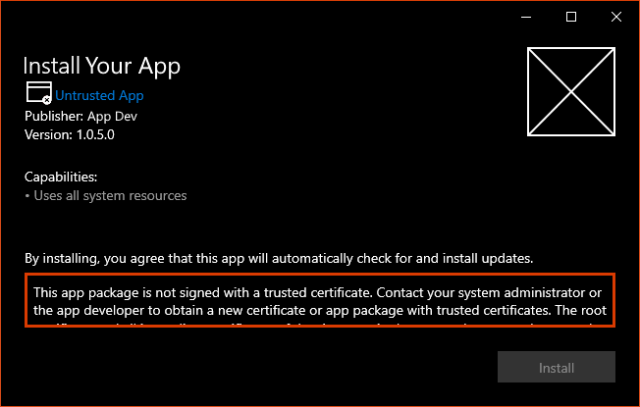
- 檢查並啟動 Windows Installer 服務:右鍵「Windows Installer」服務,將「啟動類型」設為「手動」,然後點擊「開始」。若已停用,變更後重試安裝。
- 重新註冊 MSIExec:開啟命令提示字元(cmd),輸入
MSIExec /unregister後按 Enter,再輸入MSIExec /regserver後按 Enter,重啟電腦後安裝。 - 使用 msconfig 正常啟動:搜尋並執行 msconfig,選「一般」標籤下的「正常啟動」,點「確定」並重啟。
- 從本機硬碟安裝:將安裝檔複製到本地硬碟,避免網路中斷,從該位置執行。
Office 安裝錯誤(如 30102-11)
- 更新 Windows 系統:開啟「設定」>「更新和安全性」>「Windows 更新」,安裝所有可用更新,提升相容性。
- 執行 Microsoft 官方疑難排解工具:下載 Office 安裝工具,自動偵測並修復錯誤;清理磁碟空間、手動卸載舊版 Office 亦有效。
- 修復註冊表或命令安裝:使用命令提示字元進行安裝,或清理系統殘留。
Creative Cloud 或其他套件錯誤(錯誤碼如 1、6、22、30)
| 錯誤碼 | 描述 | 解決方法 |
|---|---|---|
| 1, P1 | 無法剖析命令列 | 確認命令列引數正確。 |
| 6 | 無訊息工作流程錯誤 | 檢查 Install.log 檔案,修復元件故障。 |
| 22 | INSTALLDIR 檢查失敗 | 選擇不同安裝位置。 |
| 30 | 磁碟空間不足 | 釋出空間後重試。 |
- 其他步驟:檢查資料庫權限、升級作業系統、使用清除工具移除殘留,或執行 Uninstaller.exe 修復。
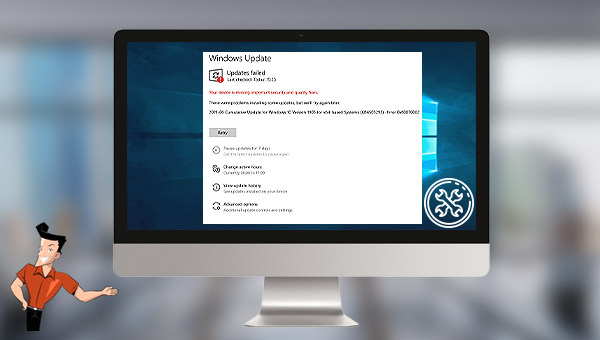
Windows 更新相關安裝錯誤(如 0x80070643)
- 執行內建疑難排解:按 Windows 鍵 + I 開「設定」>「更新和安全性」>「疑難排解」>「其他疑難排解員」>「Windows Update」>「執行」。
- 修復系統檔案:命令提示字元輸入
sfc /scannow(SFC 檢查器),或DISM.exe /Online /Cleanup-image /Restorehealth(DISM 修復),再執行chkdsk /f C:修復硬碟。 - 更新 VC++ 運行庫(遊戲或特定軟件):至遊戲安裝路徑(如 C:\Program Files\Electronic Arts..._Installer\vc\redist),執行 x86 及 x64 的 VCredist.exe。
通用預防與額外排解
- 卸載衝突程式:至「控制台」>「程式及功能」,移除舊版軟件後重試。
- 檢查系統資源:確保足夠 RAM、磁碟空間及未占用連接埠(如 2222/2223)。
- Steam 或特定應用:重新啟動 Steam,檢查錯誤訊息括弧內原因;定期更新驅動程式。
若錯誤持續,檢查特定軟件官方支援頁面或 Install.log 檔案以診斷根本原因。















WebSeoHK 為香港、澳門和內地提供業界最優質的網站流量服務。我們為客戶提供多種流量服務,包括網站流量、桌面流量、行動流量、Google流量、搜索流量,電商流量、YouTube流量、TikTok流量。我們的網站擁有 100% 的客戶滿意度,因此您可以放心地在線購買大量 SEO 流量。每月僅需 90 港幣即可立即增加網站流量、提高 SEO 效能並增加銷售額!
您在選擇流量套餐時遇到困難嗎?聯繫我們,我們的工作人員將協助您。
免費諮詢