

WordPress 安裝 Global Site Tag (gtag.js) 的實際過程示範
Global Site Tag (gtag.js) 是 Google Analytics 或 Google Tag Manager 的核心追蹤碼,可透過 WordPress 外掛快速安裝,避免直接編輯主題檔案。 最簡單方法是使用專用外掛如 WP Global Site Tag 或 GTM4WP,以下示範兩種常見外掛安裝流程。
方法一:使用 WP Global Site Tag 外掛(推薦新手,專為 gtag.js 設計)
- 登入 WordPress 管理後台(通常為
yoursite.com/wp-admin)。 - 點選左側選單 外掛 > 新增。
- 在右側搜尋框輸入 「WP Global Site Tag」,按 「立即安裝」(建議此法確保版本相容 WordPress 環境,如 1.0.1 版)。
- 安裝後點 「啟用」。
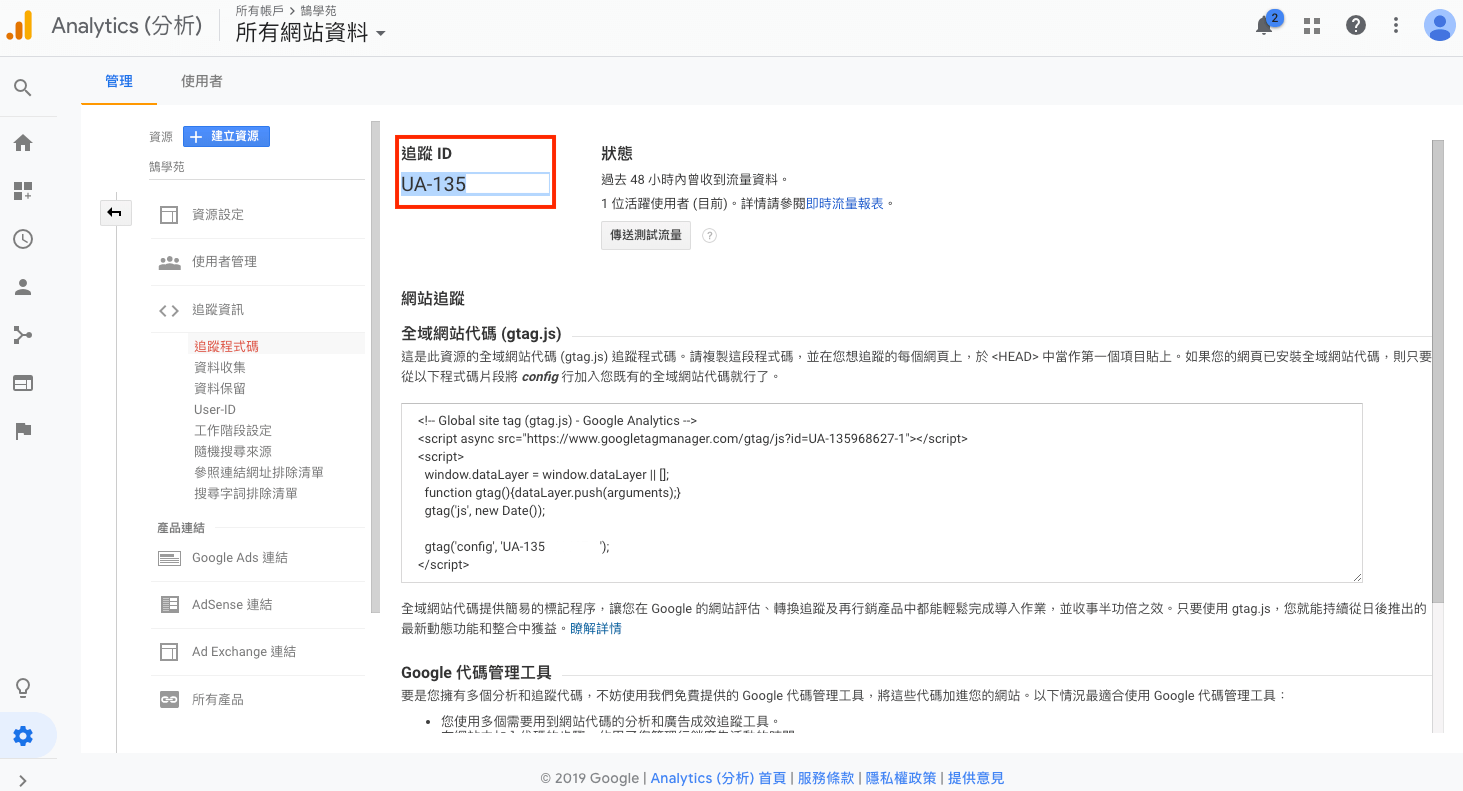
- 進入外掛設定頁面,貼上你的 gtag.js ID(從 Google Analytics 或 Tag Manager 複製,例如
G-XXXXXXX),儲存變更。 - 驗證:前往網站前端,按 F12 開發者工具檢查
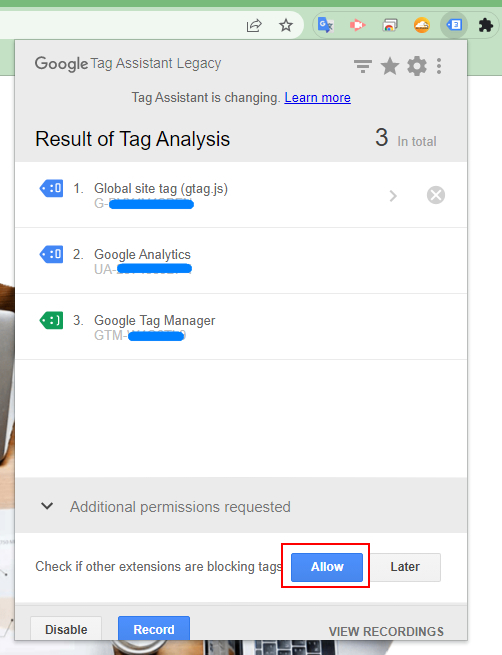
<head>是否載入 gtag.js 腳本,或使用 Google Tag Assistant 確認綠燈。
方法二:使用 GTM4WP 外掛(適合整合 Google Tag Manager)
- 登入 WordPress 管理後台。
- 點選 外掛 > 新增,搜尋 「GTM4WP」 或 「GTM」,按 「立即安裝」 並 「啟用」。
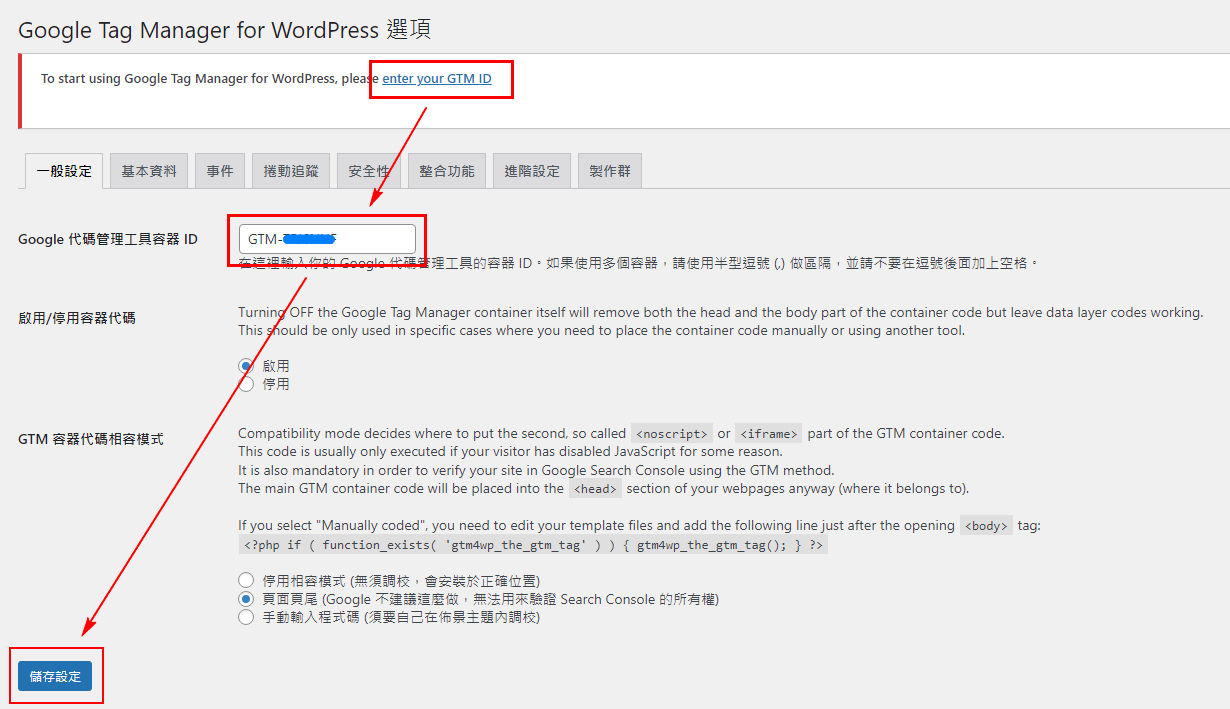
- 啟用後彈出提示,點 「Enter your GTM ID」 進入設定,輸入 GTM 容器 ID(如
GTM-XXXXXX)。 - 允許 Tag Assistant 權限,重整頁面檢查 GTM 追蹤碼 ID 是否亮綠燈。
- 發布變更後,前往網站按右上 Tag Assistant 圖示,確認 Global site tag (gtag.js) 載入成功並顯示正確 ID。
手動安裝替代方案(不依賴外掛)
- 下載 global-site-tag-tracking.zip,上傳至 外掛 > 新增 > 上傳,解壓並啟用。
- 或編輯子主題 header.php,在
<head>加入 gtag.js 程式碼:
替換<!-- Global site tag (gtag.js) - Google Analytics --> <script async src="https://www.googletagmanager.com/gtag/js?id=G-XXXXXXX"></script> <script> window.dataLayer = window.dataLayer || []; function gtag(){dataLayer.push(arguments);} gtag('js', new Date()); gtag('config', 'G-XXXXXXX'); </script>G-XXXXXXX為你的 ID,儲存後驗證。
注意事項:
- 若使用 WooCommerce,優先安裝 Google for WooCommerce 或 WooCommerce Google Analytics 外掛,並勾選 「Use Global Site Tag」。
- 更新主題後,手動方法可能失效,建議外掛。
- 驗證工具:使用 Google Tag Assistant 或 GA4 即時報表確認追蹤正常。















WebSeoHK 為香港、澳門和內地提供業界最優質的網站流量服務。我們為客戶提供多種流量服務,包括網站流量、桌面流量、行動流量、Google流量、搜索流量,電商流量、YouTube流量、TikTok流量。我們的網站擁有 100% 的客戶滿意度,因此您可以放心地在線購買大量 SEO 流量。每月僅需 90 港幣即可立即增加網站流量、提高 SEO 效能並增加銷售額!
您在選擇流量套餐時遇到困難嗎?聯繫我們,我們的工作人員將協助您。
免費諮詢