

入職數碼營銷必讀:安裝 Google Analytics 前關鍵事項
安裝 Google Analytics 4 (GA4) 前,必須先確認有 Google 帳號,並優先考慮使用 Google Tag Manager (GTM) 管理代碼,避免直接修改網站程式碼;同時注意 GA4 預設資料保留僅 2 個月,需手動調整至 14 個月,並排除內部流量以確保數據準確。
1. 前置準備與常見陷阱
- 擁有 Google 帳號:所有工具(GTM、GA4、Google Search Console)均需同一帳號登入,避免多帳號混亂。
- 網站平台確認:WordPress 可直接用外掛(如 Site Kit by Google 或 Elementor Custom Code);其他平台建議 GTM,避免程式碼衝突。
- 管理權限規劃:決定誰為 GTM/GA4 管理員,適合團隊多人管理網站時使用。
- 資料保留限制:GA4 免費版最多存 14 個月 資料,超過即刪除;付費可延長,安裝後立即至「管理 > 資料設定 > 資料保留」調整。
- 數據延遲:安裝後需 24-48 小時 才見完整數據,非即時。
2. 推薦安裝順序:GTM → GA4
直接安裝 GA4 代碼簡單但不易管理事件追蹤(如按鈕點擊、表單提交);用 GTM 可集中管理多工具。
- 步驟1:建立 GTM
- 登入 GTM 官網,建立帳戶與容器(選「網路」平台)。
- 輸入網站名稱/網址,取得兩段程式碼,貼至網站
<head>與<body>。
- 步驟2:建立 GA4
- 登入 analytics.google.com,建立帳戶/資源。
- 設定業務目標、網站類型,創建「資料串流」(輸入網址,獲取 Measurement ID 如 G-XXXXXX)。
- 步驟3:GTM 內串接 GA4
- GTM 新增變數(常值 > Measurement ID)。
- 新增標籤(Google Analytics: GA4 Configuration/Event),設觸發為「All Pages」。
- WordPress 特殊:用外掛安裝代碼,或直接串接 GA4 ID。
3. 安裝後必做調優設定
忽略這些,數據易失真或違規:
- 開啟加強型事件、Google Signals(跨裝置追蹤)。
- 排除內部流量:資料篩選器設定公司 IP,避免自瀏覽污染數據。
- 資料遮罩:隱藏敏感資訊如 IP。
- 同意管理:加 CMP(同意聲明平台),符合 GDPR/隱私法。
- 連結其他工具:Google Ads、Search Console、BigQuery,提升分析深度。
- 報表設定:啟用報表身份驗證。
4. 新手常錯與最佳實踐
| 常見錯誤 | 解決方法 | 來源 |
|---|---|---|
| 錯填網站網址 | 雙確認資料串流網址(含 https://) | |
| 未排除內部流量 | 管理 > 資料篩選器 > 排除 IP | |
| 忘記資料保留 | 立即改為 14 個月 | |
| 無 GTM 直接裝 | 改用 GTM 統一管理事件 |
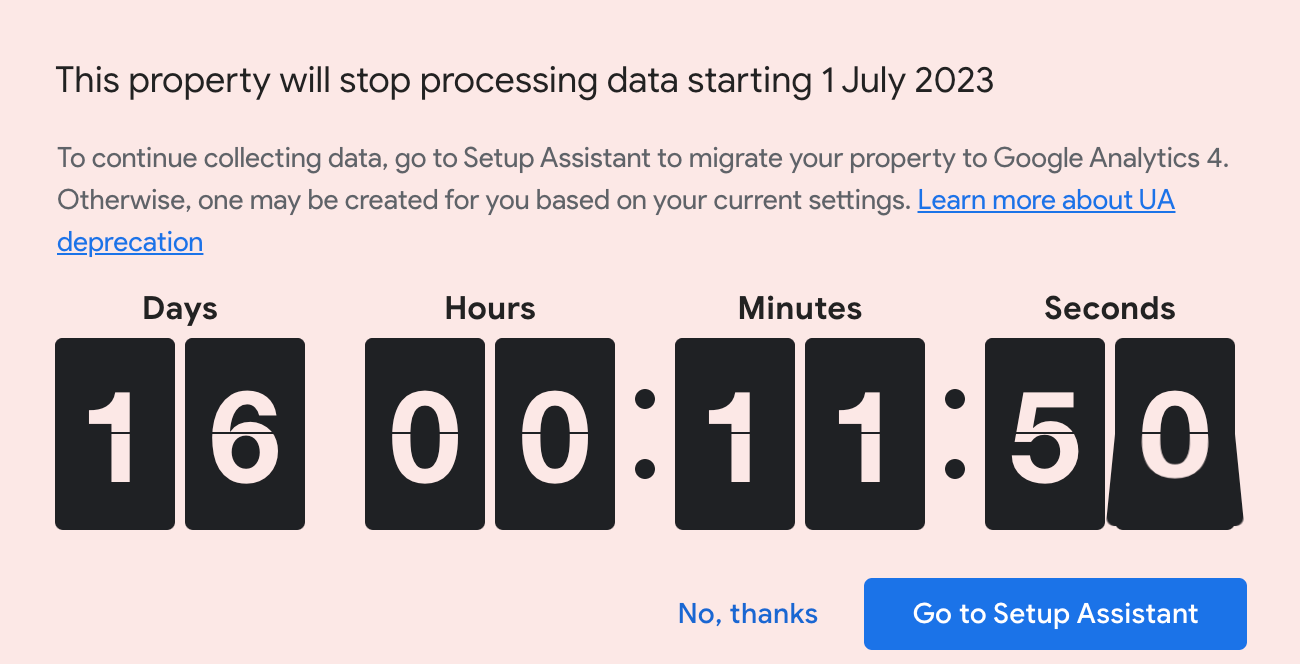
遵循以上,GA4 可有效追蹤流量、轉換,助數碼營銷優化網站成效;舊版 Universal Analytics 已停用,須升級 GA4。若網站有舊 GA,可用「GA4 設定輔助程式」無痛遷移。


.webp)













WebSeoHK 為香港、澳門和內地提供業界最優質的網站流量服務。我們為客戶提供多種流量服務,包括網站流量、桌面流量、行動流量、Google流量、搜索流量,電商流量、YouTube流量、TikTok流量。我們的網站擁有 100% 的客戶滿意度,因此您可以放心地在線購買大量 SEO 流量。每月僅需 90 港幣即可立即增加網站流量、提高 SEO 效能並增加銷售額!
您在選擇流量套餐時遇到困難嗎?聯繫我們,我們的工作人員將協助您。
免費諮詢